Tipe Anggota
Menu Tipe Anggota digunakan untuk mengelola berbagai jenis anggota dalam sistem, termasuk pengaturan poin minimal, manfaat, dan status keanggotaan.
1. Membuka Pengaturan Tipe Anggota
- Buka menu Anggota di sidebar.
- Pilih Tipe Anggota.
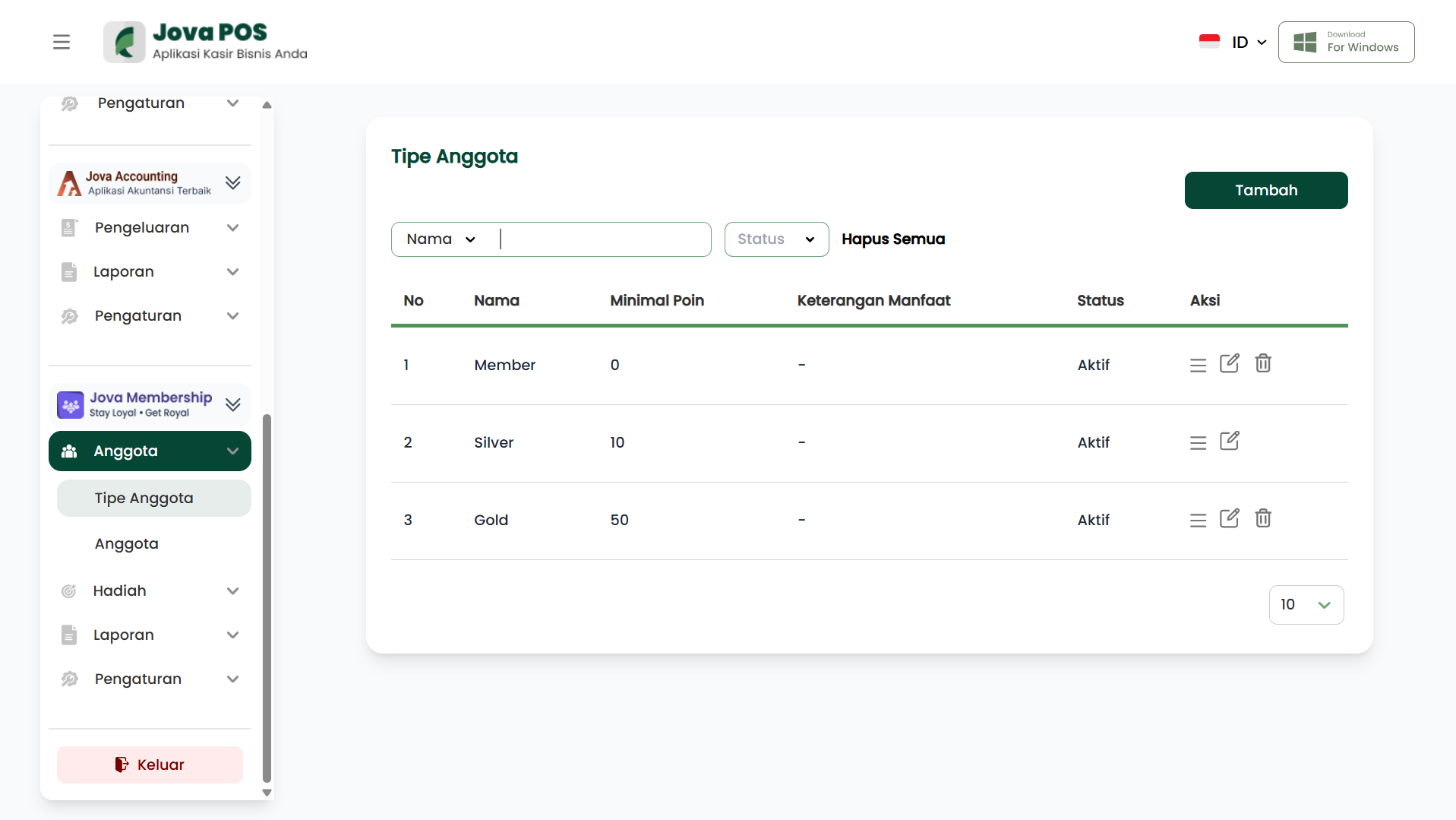
Halaman ini akan menampilkan daftar tipe anggota yang ada dan memungkinkan Anda untuk mengelola data tersebut.
2. Menampilkan Daftar Tipe Anggota
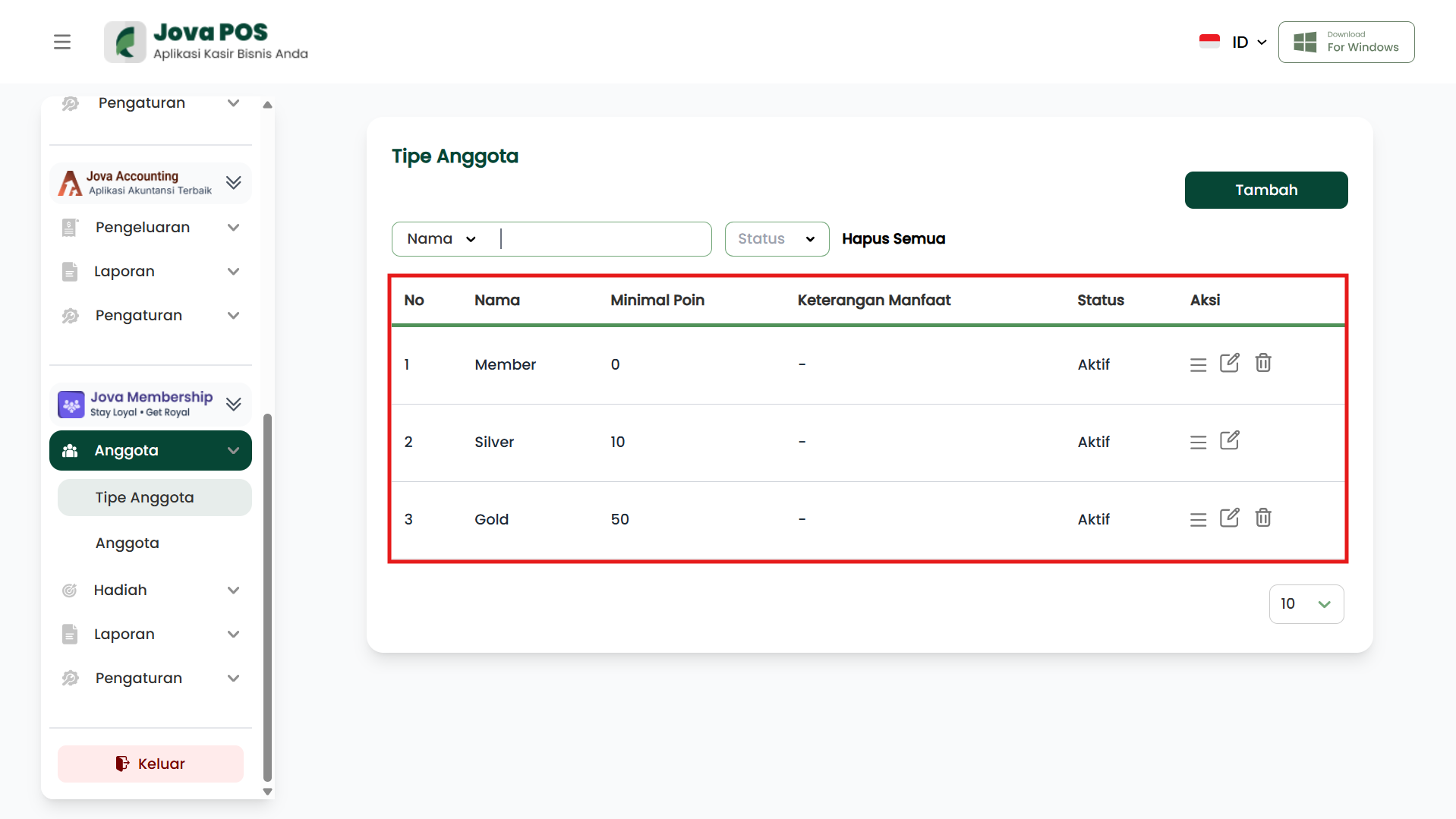
Di halaman Tipe Anggota, Anda dapat melihat daftar tipe anggota yang sudah ada. Kolom-kolom yang ditampilkan antara lain:
- No: Nomor urut.
- Nama: Nama tipe anggota.
- Minimal Poin: Poin yang diperlukan untuk mendapatkan tipe anggota tersebut.
- Keterangan Manfaat: Penjelasan tentang manfaat anggota.
- Status: Status aktif atau non-aktif.
- Aksi: Opsi untuk mengedit atau menghapus tipe anggota.
3. Menambah, Mengedit, dan Menghapus Tipe Anggota
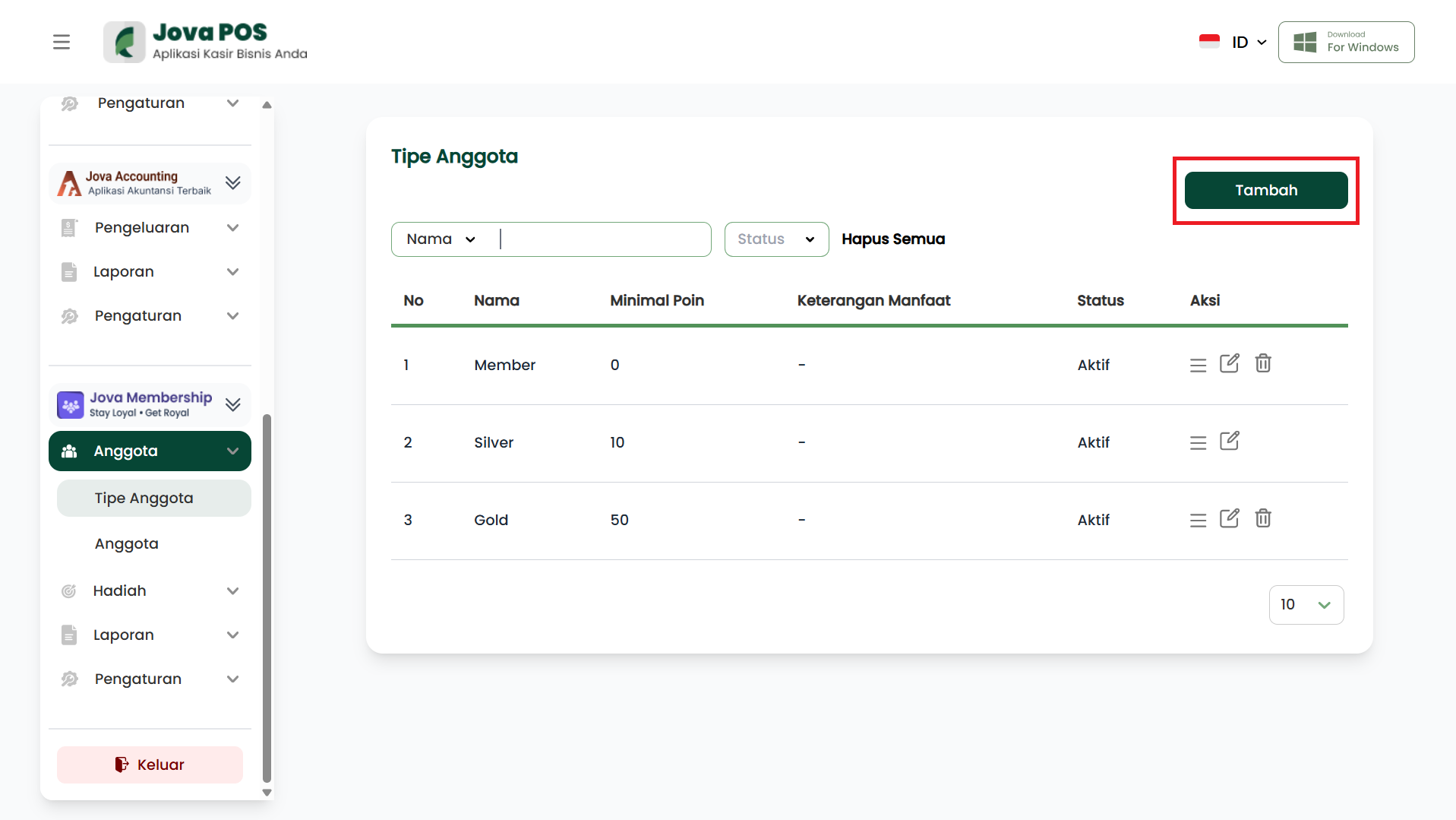
Menambah Tipe Anggota Baru
- Klik tombol Tambah di pojok kanan atas halaman.
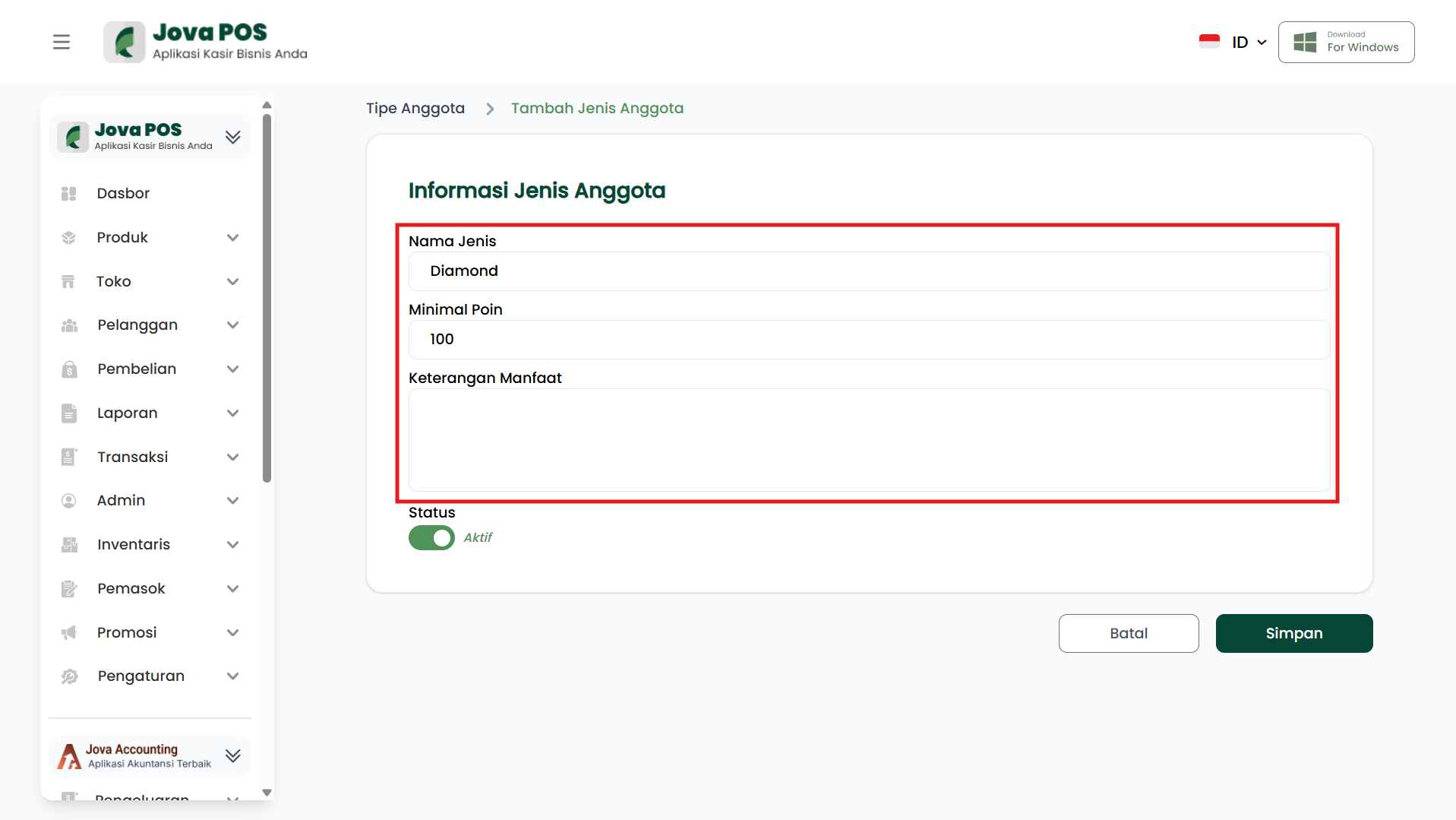
- Isikan informasi tipe anggota, seperti:
- Nama Jenis: Nama tipe anggota (misalnya: Member, Silver, Gold).
- Minimal Poin: Jumlah poin minimal untuk memperoleh tipe anggota tersebut.
- Keterangan Manfaat: Deskripsi manfaat yang diberikan kepada tipe anggota tersebut.
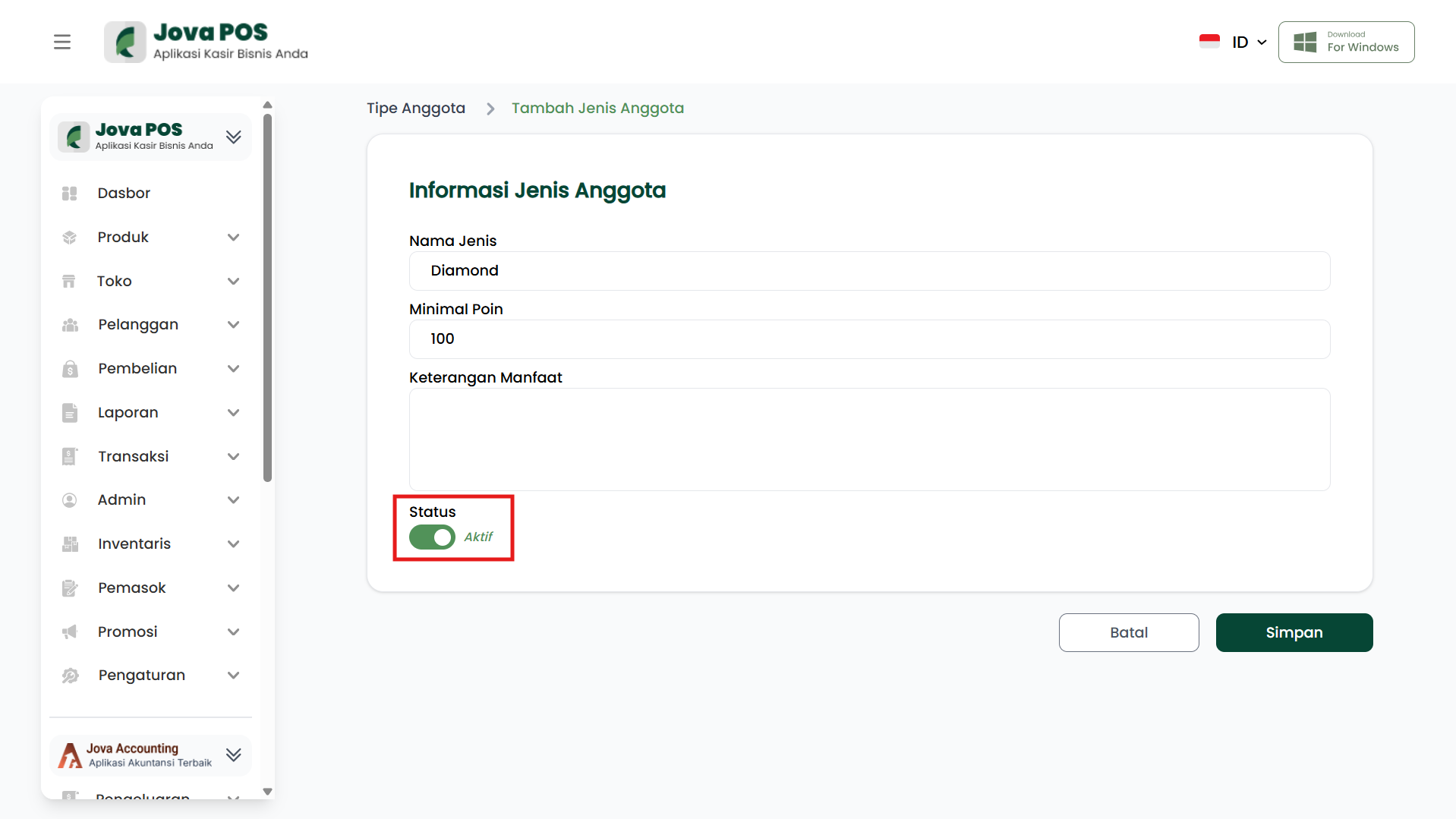
- Tentukan Status (Aktif atau Non-Aktif).
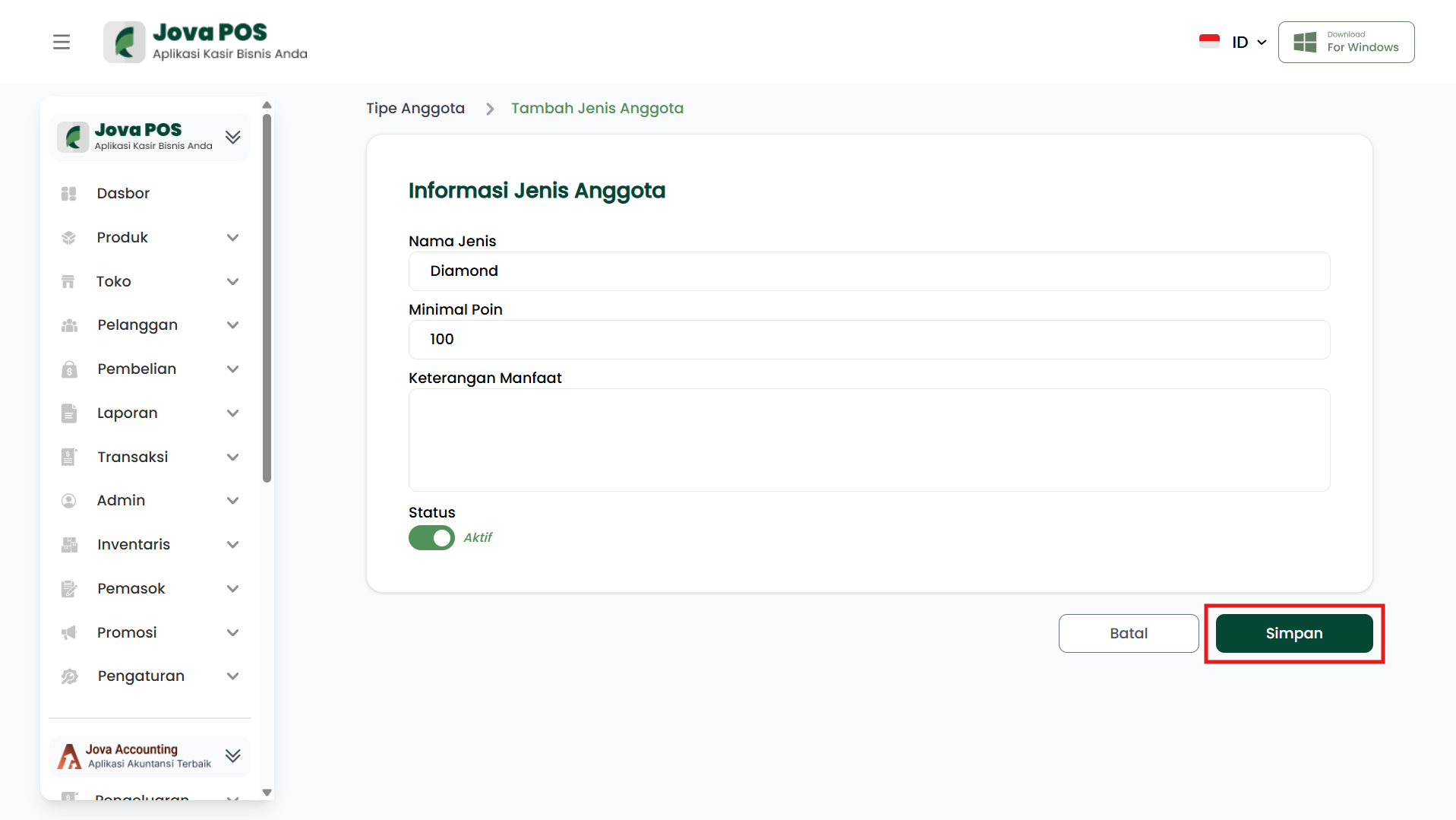
- Klik Simpan untuk menyimpan data tipe anggota.
Mengedit Tipe Anggota
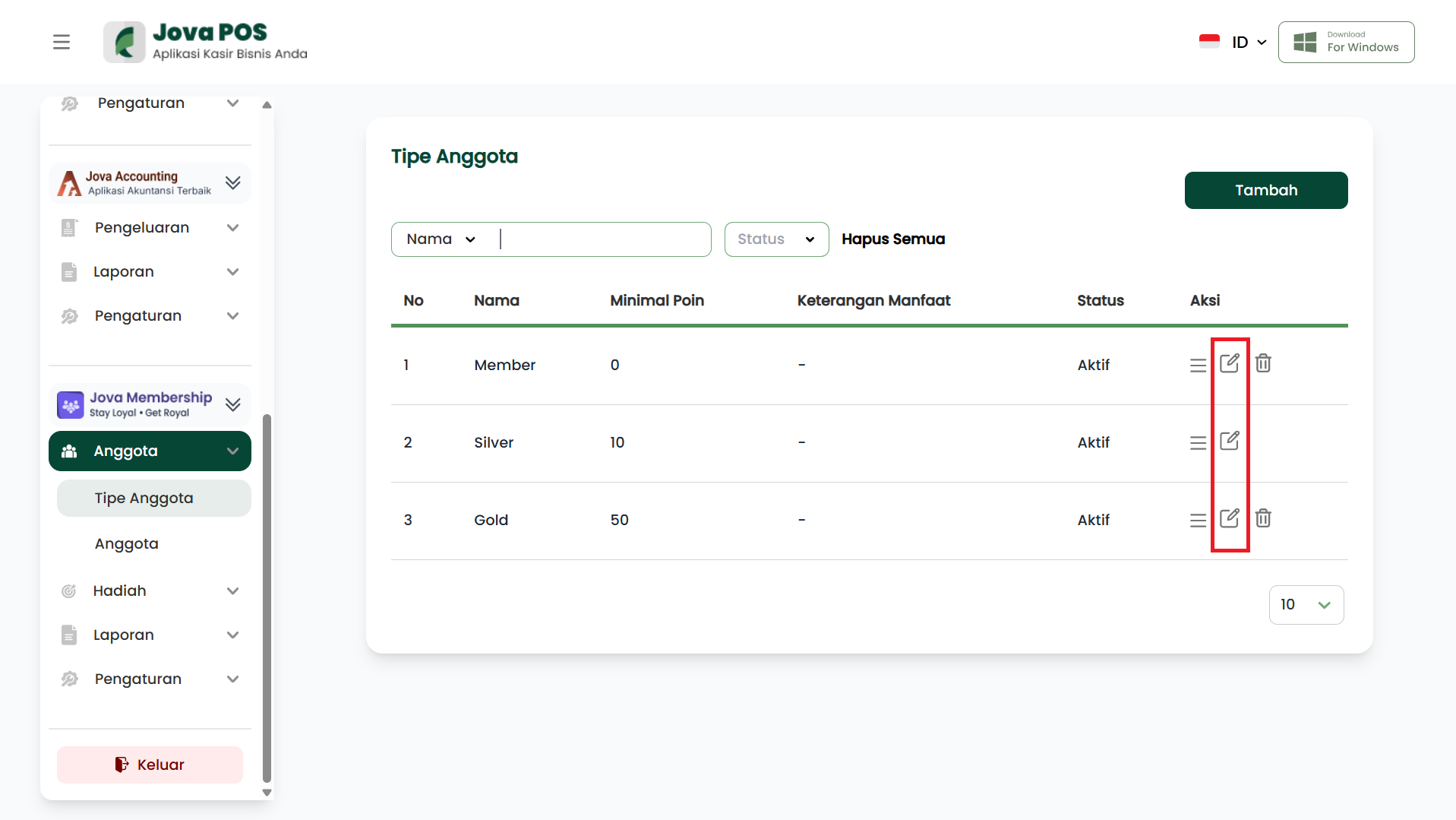
- Di halaman Tipe Anggota, cari tipe anggota yang ingin diedit.
- Klik tombol Edit di kolom Aksi di sebelah kanan tipe anggota yang ingin diubah.
- Ubah informasi yang diperlukan.
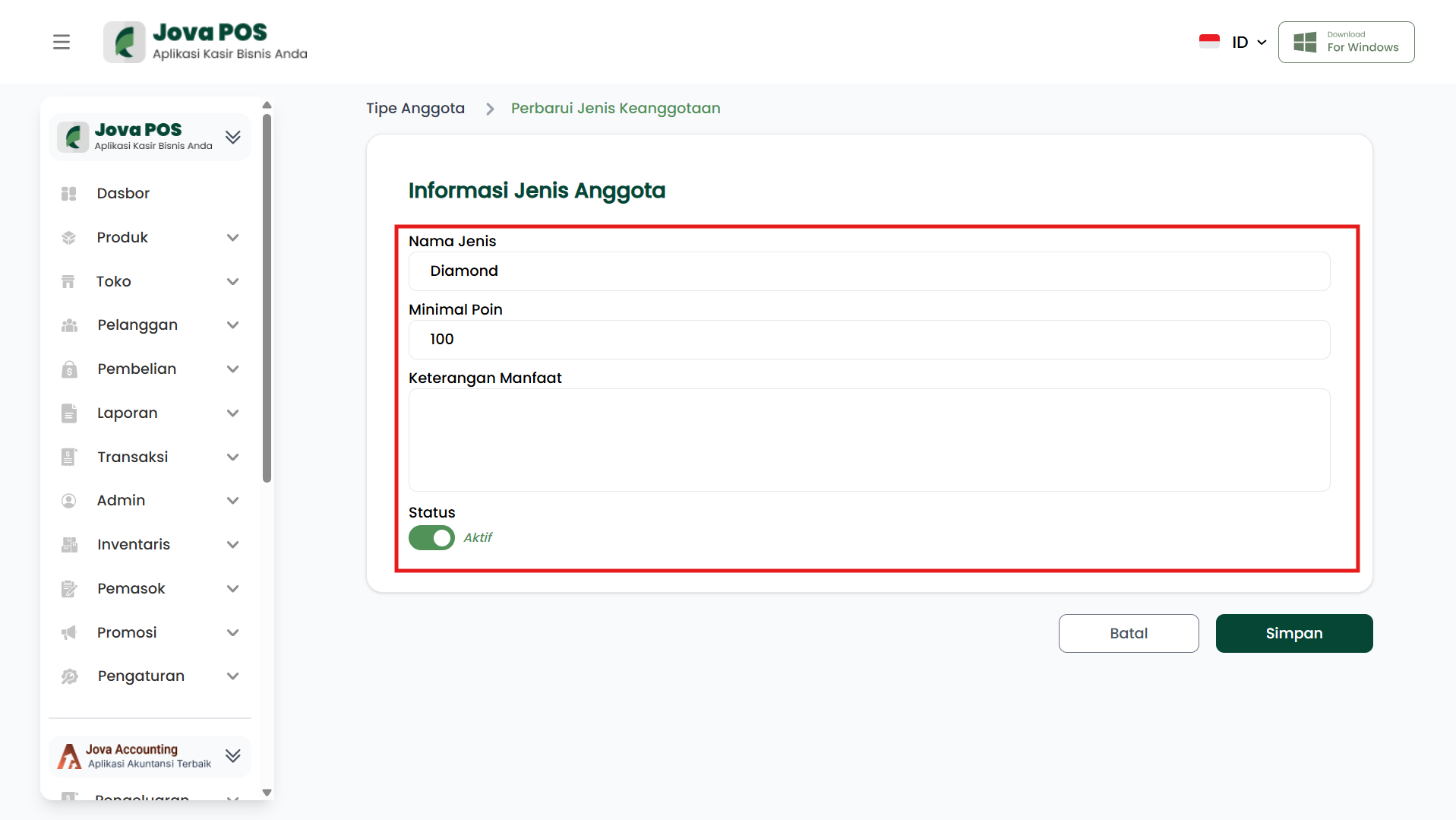
- Klik Simpan untuk menyimpan perubahan.
Menghapus Tipe Anggota
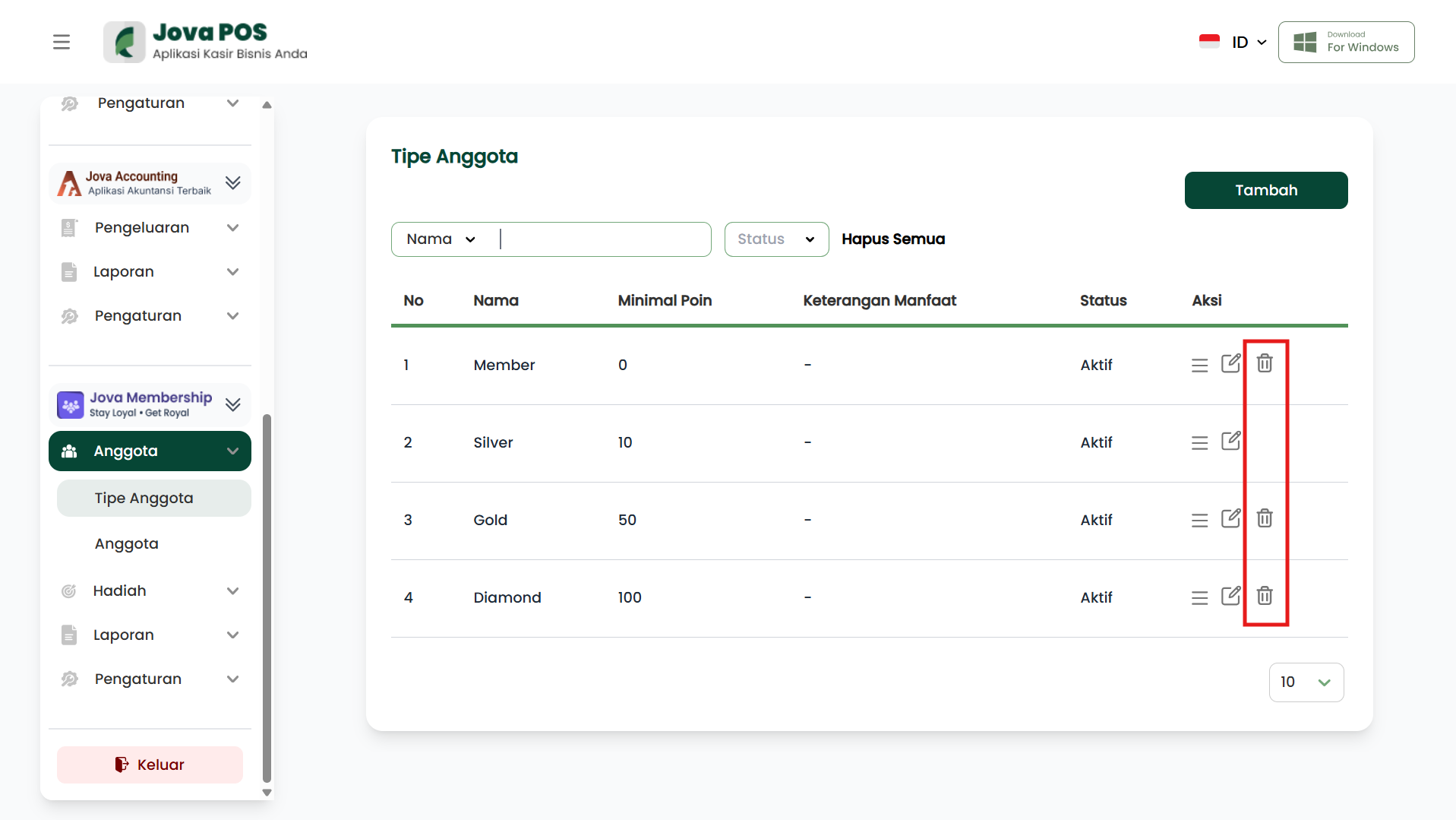
- Di halaman Tipe Anggota, cari tipe anggota yang ingin dihapus.
- Klik tombol Hapus di kolom Aksi di sebelah kanan tipe anggota yang ingin dihapus.
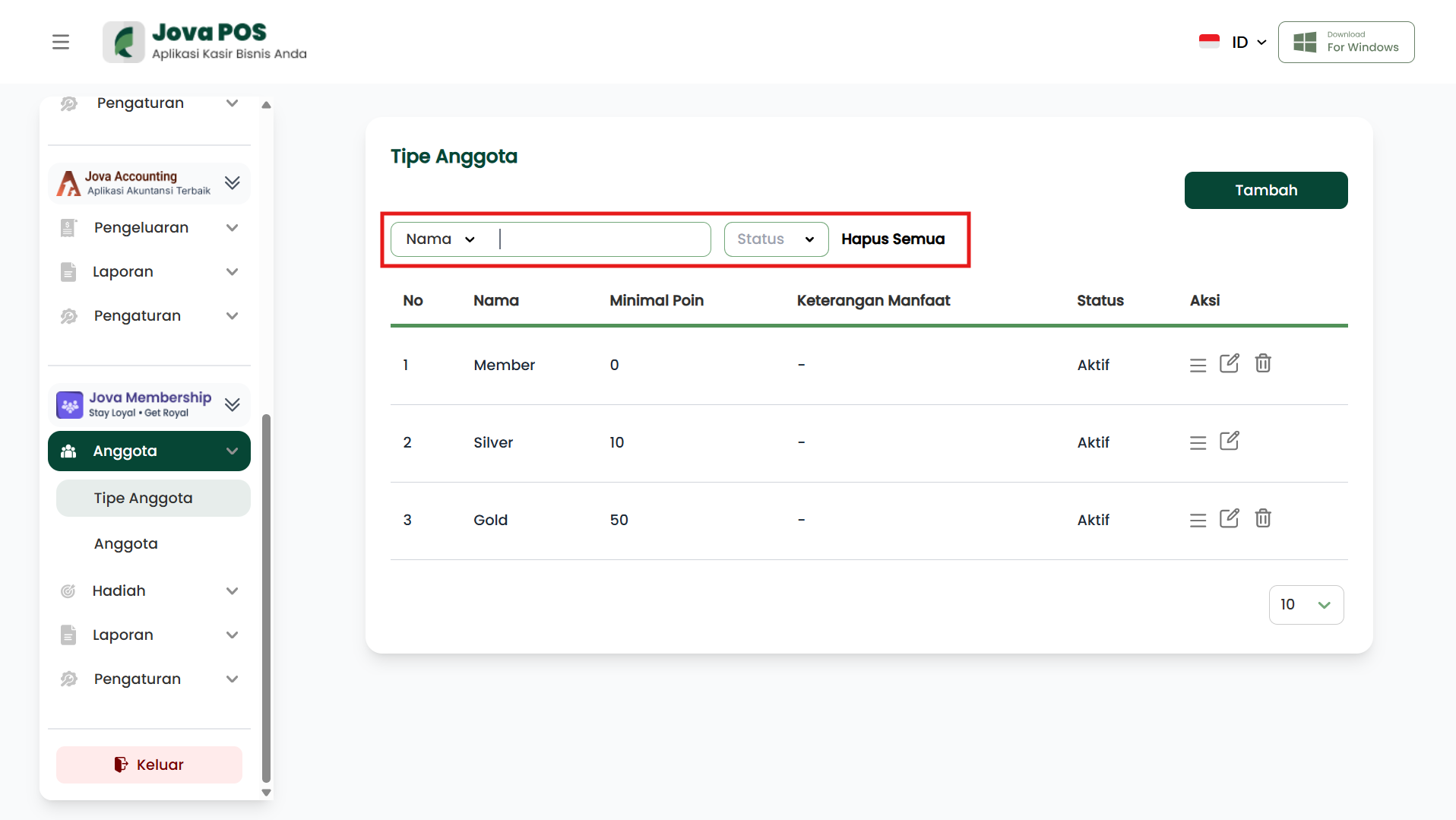
4. Filter dan Pencarian Tipe Anggota
Anda dapat mencari tipe anggota dengan menggunakan fitur pencarian berdasarkan Nama atau Status. Filter ini akan membantu Anda menemukan tipe anggota yang diinginkan dengan cepat.
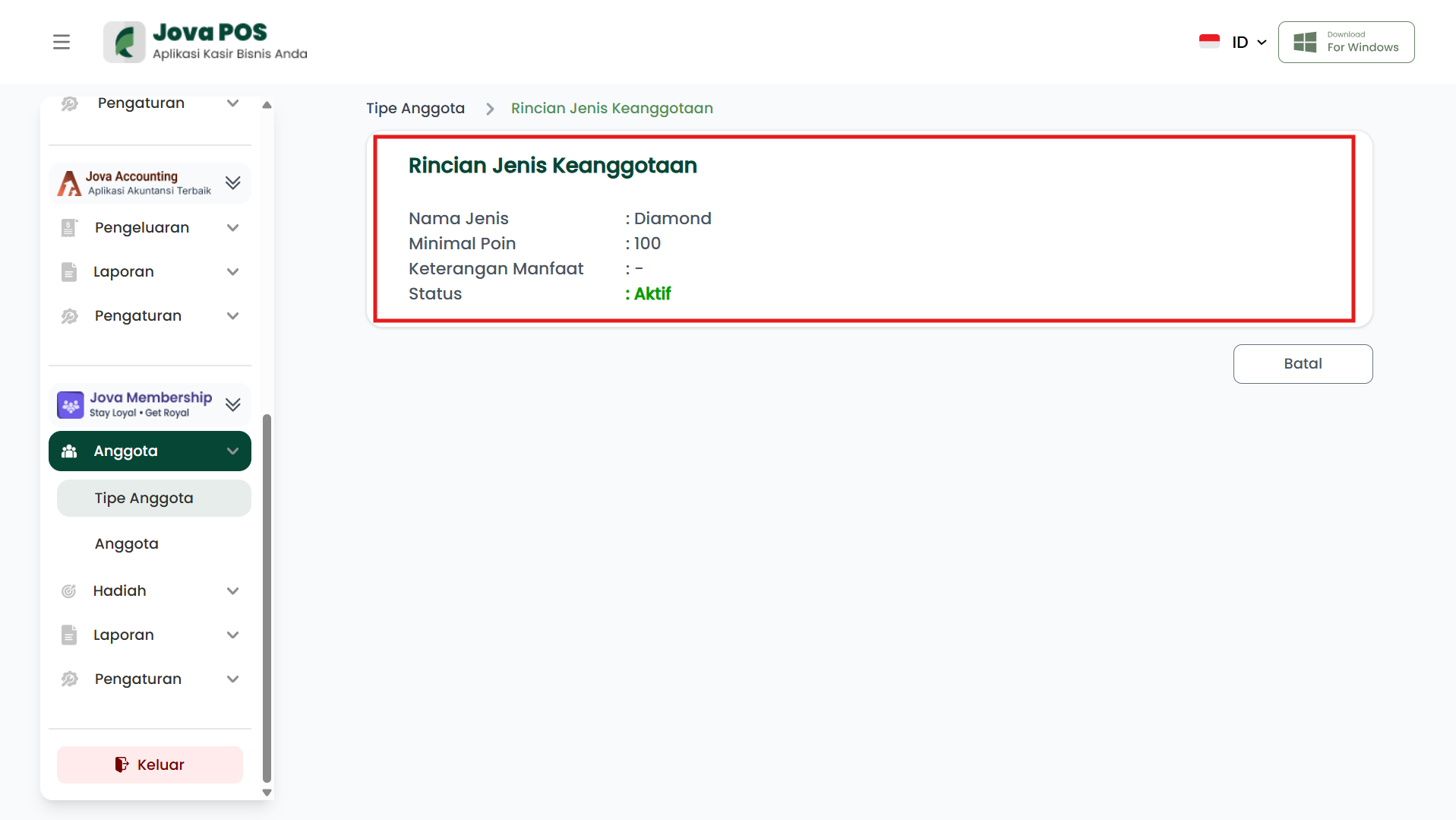
5. Rincian Tipe Anggota
Untuk melihat rincian lebih lanjut tentang tipe anggota yang telah dibuat, ikuti langkah-langkah berikut:
- Klik tombol Rincian yang berada di sebelah kanan tipe anggota pada kolom Aksi.
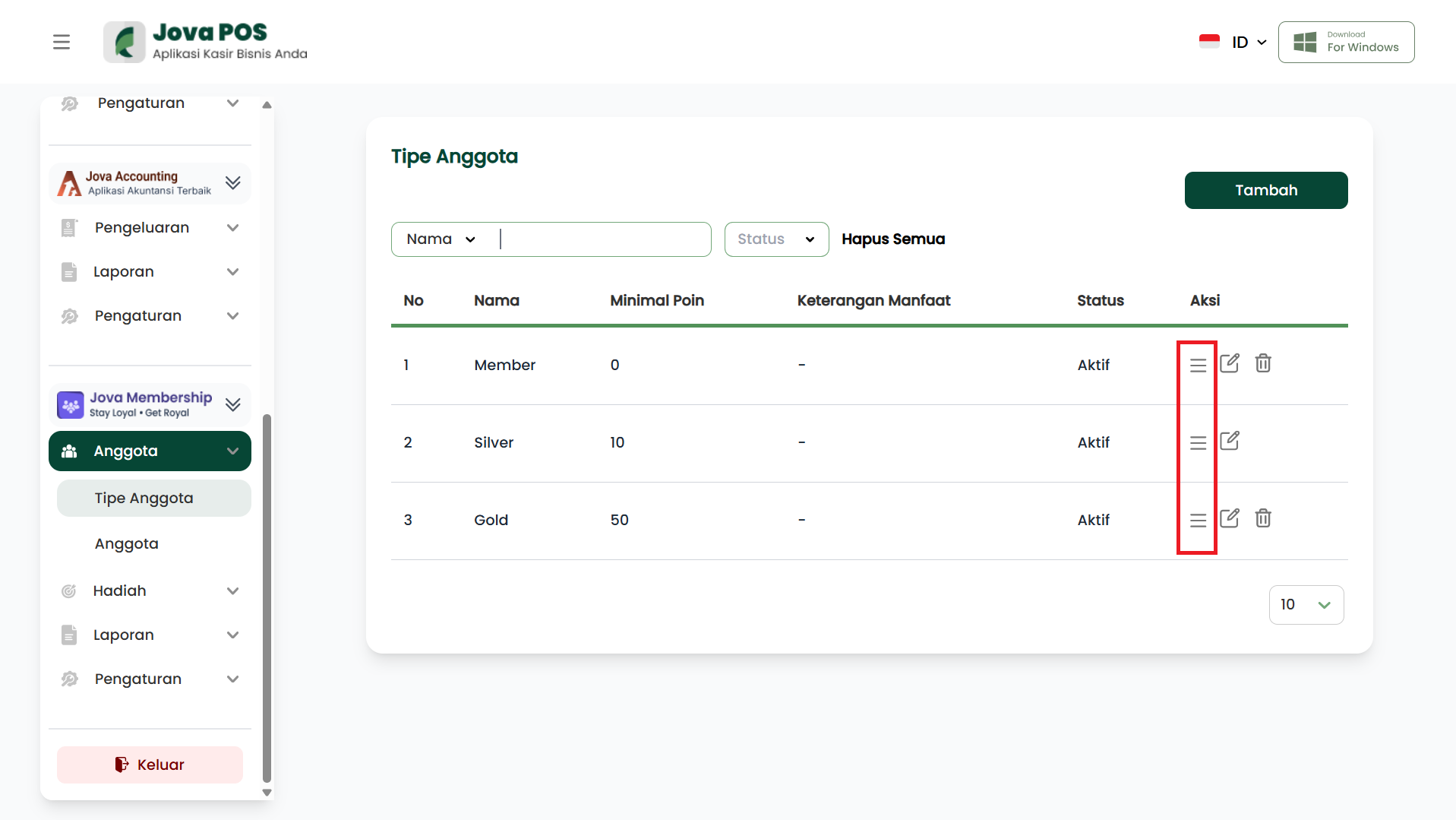
- Anda akan diarahkan ke halaman yang menampilkan rincian tipe anggota yang dipilih, termasuk informasi lengkap tentang Nama Jenis, Minimal Poin, Keterangan Manfaat, dan Status.